사진 한 장 옮기려다 서랍 속 케이블 뭉치와 씨름하는 건 이제 그만. 애플의 에어드랍(AirDrop)이 부럽지 않은 삼성의 무선 전송 기술, '퀵쉐어'로 스마트폰과 PC를 하나의 생태계로 묶는 법을 A부터 Z까지 알려드립니다.
안녕하세요, 노마드랩(Nomad Lab)입니다.
지난번 포스팅에서 'USB 케이블로 갤럭시 사진을 PC로 옮기는 법'을 다뤘더니, 블로그 통계상 가장 많은 분이 찾아주셨습니다. 그만큼 폰과 PC 사이의 데이터 이동이 많은 분에게 '숙제' 같은 존재라는 뜻이겠죠. 댓글로 많은 분이 "무선으로 하는 법은 없나요? 선 연결 너무 귀찮아요."라고 요청 주셨습니다.
당연히 있습니다. 그것도 아주 강력하게 말이죠. 과거 삼성 기기끼리만 되던 반쪽짜리 기능이 아닙니다. 구글의 '니어바이쉐어'와 통합되면서, 이제 **모든 윈도우(Windows) PC**에서 갤럭시와 완벽한 무선 생태계를 구축할 수 있게 되었습니다.
더 이상 지저분한 선을 찾지 마세요. 오늘 이 글을 따라 딱 5분만 투자해서 세팅해두면, 앞으로 여러분의 스마트폰과 PC 사이에는 **기가급 무선 고속도로**가 뚫리게 됩니다.
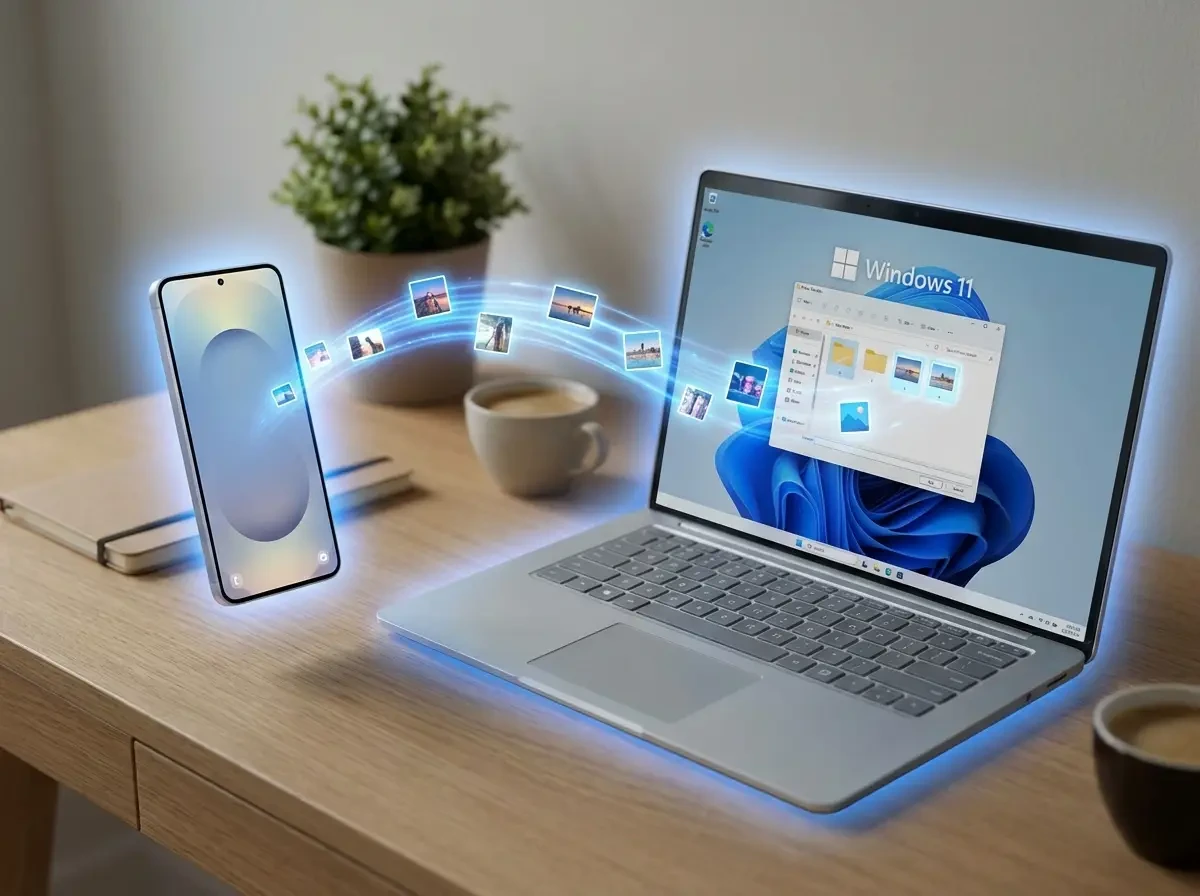
1. 시작 전 필수 체크: 내 기기도 될까?
"내 컴퓨터는 삼성 건데 왜 안 되지?" 하시는 분들, 90%는 이 조건을 놓쳐서 그렇습니다. 퀵쉐어는 'Wi-Fi Direct'와 '블루투스 LE' 기술을 동시에 사용합니다. 따라서 아래 하드웨어/소프트웨어 조건을 반드시 만족해야 합니다.
- 📱 갤럭시 기기 (스마트폰/태블릿): Android 10 이상 (One UI 2.1 이상).
(최근 4~5년 내 출시된 기기라면 대부분 지원합니다.) - 💻 윈도우 PC/노트북:
- OS: Windows 10 버전 20H2 이상 또는 Windows 11
- 하드웨어: Wi-Fi 및 Bluetooth 칩셋 탑재 필수
2. (PC 설정) 딱 한 번만 설치하면 됩니다
갤럭시북 사용자라면 이미 'Quick Share' 앱이 설치되어 있을 겁니다. 하지만 타사 노트북이나 조립 PC 사용자라면 마이크로소프트 스토어에서 앱을 내려받아야 합니다.
🚀 설치 및 핵심 설정 단계
- 윈도우 시작 버튼 옆 검색창에 'Microsoft Store'를 입력해 실행합니다.
- 스토어 상단 검색창에 Quick Share를 검색한 후, 파란색 아이콘의 앱(삼성전자 제작)을 설치합니다.
- 설치가 완료되면 앱을 실행합니다. 삼성 계정 로그인 창이 뜨는데, 폰과 같은 계정으로 로그인하면 훨씬 편하지만 [건너뛰기]를 해도 사용엔 지장이 없습니다.
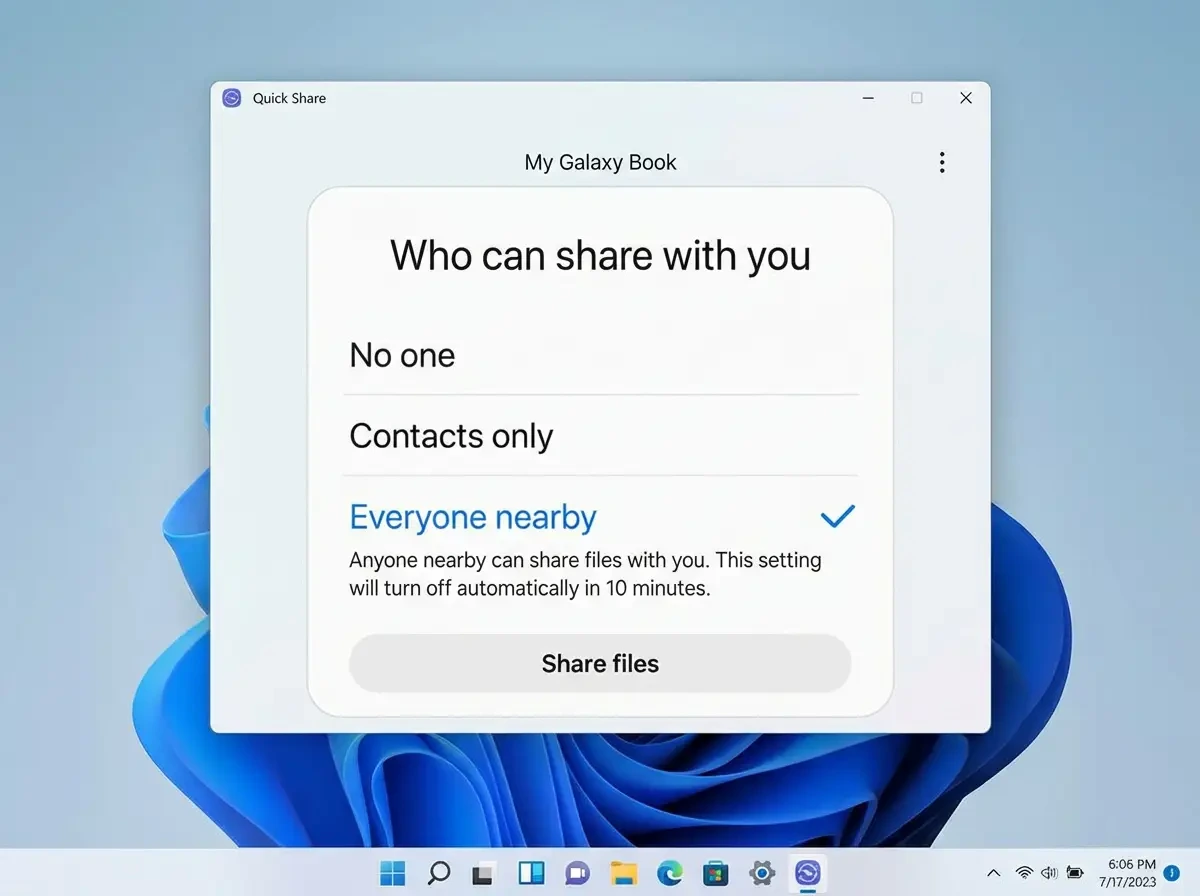
앱 실행 후 첫 화면에서 '받는 사람' 설정을 반드시 확인하세요. 기본값이 '받지 않음'으로 되어있을 수 있습니다. 이를 클릭해서 [주변의 모든 사람]으로 변경해야 스마트폰에서 내 PC를 찾을 수 있습니다.
3. 실전! 폰에서 PC로 사진 '쏘는' 방법
모든 준비는 끝났습니다. 이제 스마트폰 갤러리에 있는 사진 100장을 PC로 순식간에 보내보겠습니다. 이 과정을 한 번만 익히시면, 다시는 USB 케이블을 찾지 않게 되실 겁니다.
📲 모바일 전송 단계
- 갤럭시 폰에서 보낼 사진이나 영상, 파일을 선택합니다.
- 하단의 [공유] 아이콘을 터치합니다.
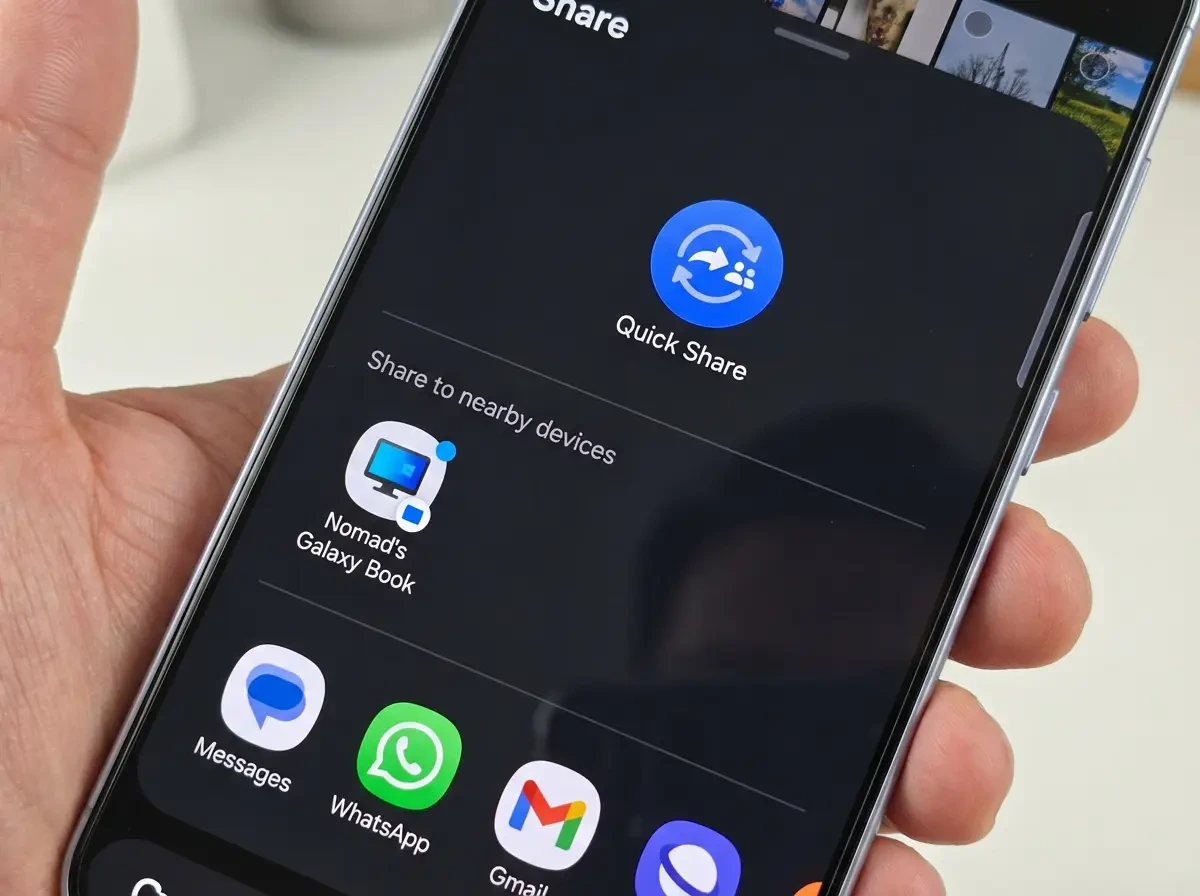
- 공유 시트 가장 상단에 있는 파란색 [Quick Share] 버튼을 누릅니다.
- 잠시 후 주변 기기 목록에 내 PC 아이콘과 이름이 뜹니다. 가볍게 터치하세요.
PC 화면 우측 하단에 "갤럭시 S25로부터 파일을 받으시겠습니까?"라는 알림창이 뜹니다. [받기]나 [열기]를 누르면 전송이 시작됩니다. 기가와이파이 속도로 전송되므로 수백 장의 사진도 순식간에 PC의 [다운로드] 폴더로 들어옵니다.
4. 에디터가 알려주는 200% 활용 꿀팁
여기까지만 알아도 충분하지만, 진정한 '프로'가 되기 위한 몇 가지 팁을 더 드립니다.
💡 Tip 1: PC에서 폰으로 보낼 때는? (드래그 앤 드롭)
반대도 당연히 됩니다. PC에 있는 파일을 폰으로 보내고 싶을 땐 두 가지 방법이 있습니다.
- 파일을 우클릭하고 [Quick Share로 공유] 메뉴를 선택합니다.
- 더 쉬운 방법: 퀵쉐어 앱을 열어놓고, 파일을 앱 창 위로 드래그 앤 드롭하면 바로 전송 모드로 바뀝니다.
🔑 Tip 2: 삼성 계정 로그인하면 '프리패스'
폰과 PC에서 같은 삼성 계정으로 로그인해두면, 파일을 보낼 때마다 PC에서 [받기] 버튼을 누르는 번거로운 과정이 사라집니다. 그냥 보내면 알아서 PC에 저장됩니다. 내 기기끼리는 신뢰하겠다는 뜻이죠. 자주 쓴다면 로그인을 강력 추천합니다.
❓ 문제 해결: "PC가 검색이 안 돼요!"
가장 흔한 문제입니다. 당황하지 말고 다음 세 가지를 체크해보세요.
- PC의 Wi-Fi와 블루투스가 모두 켜져 있는지 확인하세요. (둘 중 하나라도 꺼지면 안 됩니다.)
- PC 퀵쉐어 앱에서 '받는 사람' 설정이 [주변의 모든 사람]으로 되어 있는지 다시 확인하세요.
- 가끔 윈도우 방화벽이 막는 경우가 있습니다. PC를 재부팅하거나, 인텔/퀄컴의 Wi-Fi 드라이버를 최신 버전으로 업데이트해보세요.
마치며: 선 없는 자유를 만끽하세요
지금까지 갤럭시와 윈도우 PC를 무선으로 연결하는 가장 완벽한 방법, '퀵쉐어'에 대해 알아봤습니다.
처음 세팅 과정이 조금 낯설게 느껴질 수도 있지만, 딱 한 번만 제대로 연결해두면 여러분의 디지털 라이프 질이 수직 상승하는 것을 느끼실 겁니다. 블로그 글을 쓰다가 폰으로 찍은 직관 사진이 필요할 때, 3초 만에 PC 화면으로 불러오는 그 짜릿한 경험을 꼭 해보시길 바랍니다.
혹시 따라 하시다가 막히는 부분이 있다면 언제든 댓글로 남겨주세요. 확인 후 도와드리겠습니다. 여러분의 스마트한 IT 라이프를 응원합니다!
'📱 IT 디바이스 > IT 활용 & 리뷰' 카테고리의 다른 글
| "2026년 신학기, 뭘 사야 후회 없을까?" 아이패드 프로 M4 vs 갤럭시탭 S10 울트라: 필기·영상·가성비 끝장 비교 (1) | 2025.11.30 |
|---|---|
| 맥북 에어 M3 vs 맥북 프로 M4: 50만 원 더 주고 '프로'로 갈아타야 할까? (2025년 실전 비교) (0) | 2025.11.30 |
| [팩트체크] 윈도우 10 지원 종료 한 달 지났다... 내 PC, 이대로 쓰면 위험할까? (구형 PC 강제 설치법) (0) | 2025.11.27 |
| "AI 개발하려면 맥북 사야 하나요?" 2025년 개발자를 위한 NPU 노트북 실전 가이드 (0) | 2025.11.23 |
| 사랑하는 와이프를 위한 특별한 IT 기기 추천 (9) | 2025.07.20 |


댓글