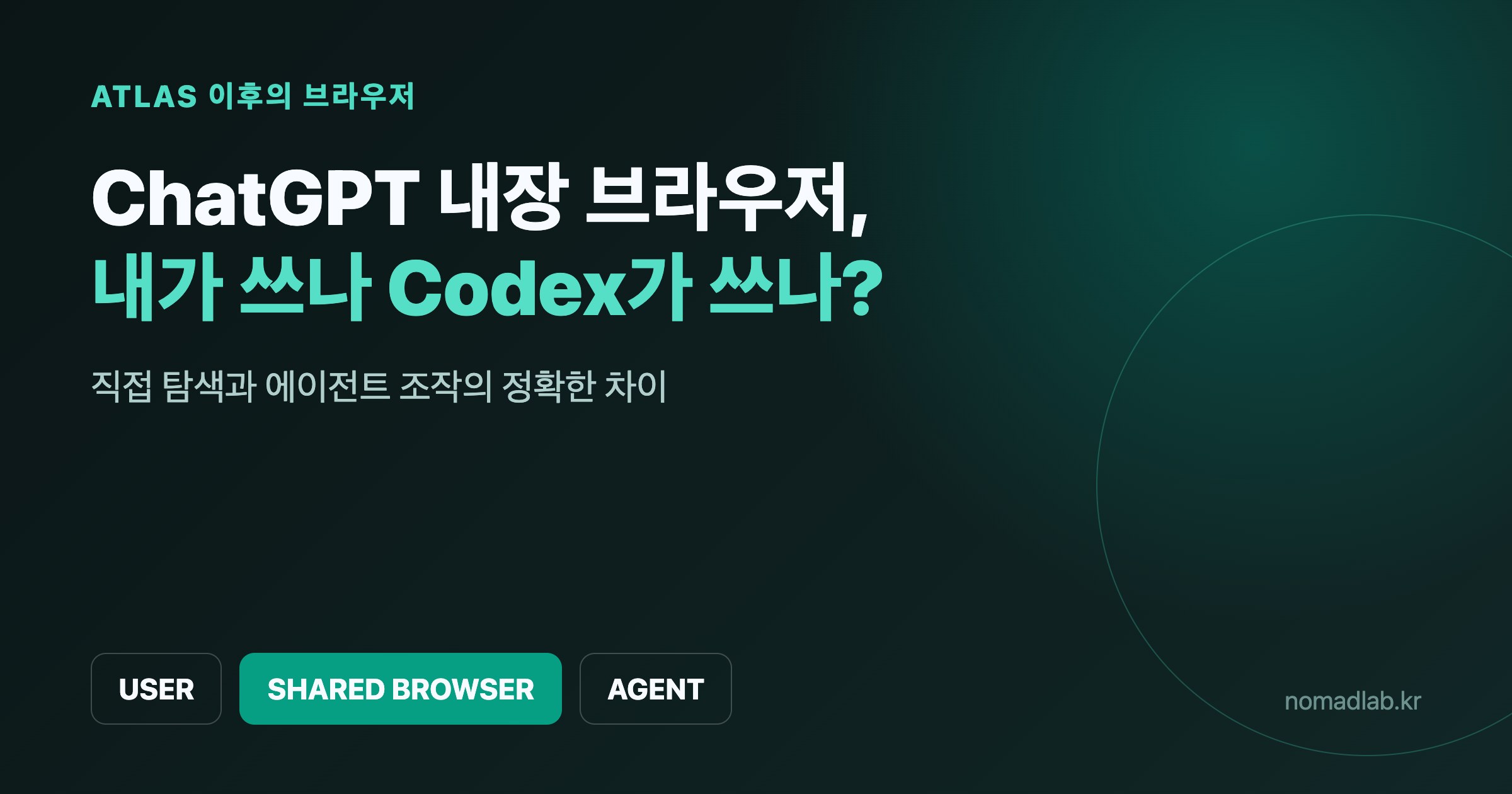
OpenAI가 Atlas 브라우저를 종료하고 기능을 새 ChatGPT 데스크톱 앱으로 옮긴다고 발표하자, 이런 해석이 나왔다. “이제 사용자가 쓰는 브라우저는 없어지고 Codex가 뒤에서 웹을 조작하는 것 아닌가?”
결론부터 말하면 절반만 맞다. Atlas처럼 독립 실행되는 범용 브라우저는 사라진다. 하지만 새 ChatGPT 앱 안에는 사용자가 직접 주소를 입력하고, 탭을 열고, 로그인하고, 다운로드할 수 있는 내장 브라우저가 있다. 동시에 Work와 Codex도 허락을 받아 같은 화면을 조작한다.
즉 브라우저가 없어지는 게 아니라 역할이 바뀌는 것이다. 혼자 쓰는 브라우저에서, 사람과 에이전트가 같은 페이지를 번갈아 다루는 작업 공간으로 이동한다.
이 글은 2026년 7월 24일 기준 OpenAI 공식 문서를 바탕으로 Atlas, ChatGPT 내장 브라우저, Chrome 확장의 차이를 정리한다.
Atlas는 종료되지만 ‘브라우저 화면’까지 사라지는 것은 아니다
Atlas는 ChatGPT가 중심에 들어간 독립형 브라우저였다. OpenAI는 7월 9일 새 ChatGPT 데스크톱 앱을 발표하면서 standalone Atlas를 단계적으로 종료한다고 밝혔다. 대신 Atlas에서 배운 브라우저 경험을 두 곳으로 옮긴다.
- ChatGPT 데스크톱 앱의 내장 브라우저
- 기존 Chrome에서 사용하는 ChatGPT 사이드바 확장
여기서 내장 브라우저는 에이전트에게만 보이는 숨은 자동화 창이 아니다. 공식 문서는 이를 “사용자와 ChatGPT가 웹사이트와 로컬 웹 앱을 함께 보는 shared view”라고 설명한다.
사용자가 직접 할 수 있는 것
Work나 Codex 대화에서 툴바의 브라우저 버튼을 누르거나, Mac에서는 ⌘+Shift+B, Windows에서는 Ctrl+Shift+B로 연다. 링크를 눌러 열 수도 있고 주소를 직접 입력해 이동할 수도 있다.
- URL 직접 입력과 수동 탐색
- 여러 탭 열기
- 웹사이트 계정 로그인
- 파일 다운로드
- 페이지를 보면서 ChatGPT와 대화
- 웹 요소나 영역에 코멘트를 달아 수정 요청
예를 들어 로컬에서 만든 랜딩페이지를 내장 브라우저로 열고, 사용자가 버튼을 직접 눌러본 뒤 “모바일에서 이 부분이 넘친다”는 코멘트를 화면에 붙일 수 있다. 그다음 Codex가 코멘트 위치와 코드 변경을 연결해 수정하고 다시 브라우저에서 검증한다.
따라서 정확한 그림은 “Codex가 브라우저를 대신 쓴다”가 아니다. 사용자가 먼저 보고 조작하다가, 반복 작업이나 검증을 Codex에 넘길 수 있다.
Work와 Codex가 조작할 때는 Computer Use가 켜진다
내장 브라우저에 Computer Use를 연결하면 Work나 Codex가 직접 다음 행동을 수행한다.
- 페이지 열기와 탭 이동
- 버튼 클릭과 텍스트 입력
- 화면 상태와 렌더링 결과 확인
- 스크린샷 촬영
- 작업이 제대로 끝났는지 재검증
하지만 자동으로 모든 사이트를 마음대로 건드리는 구조는 아니다. 처음 사용하는 사이트는 접근 허용을 요청한다. 정보 제출, 구매, 권한 변경, 삭제 같은 민감한 행동 전에는 다시 확인한다. 허용·차단 사이트는 Settings > Browser에서 관리할 수 있다.
이 설계의 핵심은 화면 공유와 통제권이다. 에이전트가 무엇을 보는지 사용자가 같은 창에서 확인하고, 필요한 순간에 직접 개입한다.
그렇다면 Chrome과 무엇이 다른가
내장 브라우저는 평소 쓰던 Chrome 프로필을 자동으로 가져오지 않는다. 별도의 브라우저 상태와 쿠키를 사용한다. 필요한 사이트에는 내장 브라우저 안에서 새로 로그인할 수 있지만, 기존 Chrome의 로그인 세션·열린 탭·확장 기능이 그대로 이어지는 것은 아니다.
| 상황 | 추천 |
| ChatGPT 앱 안에서 조사·검증을 끝내고 싶다 | 내장 브라우저 |
| 로컬 웹 앱을 코드 diff 옆에서 확인한다 | 내장 브라우저 |
| 기존 Chrome 로그인과 열린 탭이 필요하다 | Chrome 확장 |
| 평소 사람 중심으로 자유롭게 웹서핑한다 | 기존 Chrome·Safari |
ChatGPT Chrome 확장은 기존 Chrome 사이드바에서 동작한다. 따라서 이미 로그인된 계정과 현재 탭을 활용해야 하는 업무라면 확장 쪽이 자연스럽다. 반면 내장 브라우저는 작업을 별도 프로필에 격리하고 ChatGPT 앱 안에서 검토하기 좋다.
Atlas와 내장 브라우저의 결정적인 차이
| 구분 | Atlas | ChatGPT 내장 브라우저 |
| 제품 형태 | 독립 브라우저 | ChatGPT 대화 안의 패널 |
| 주 사용자 | 사람 중심 | 사람과 에이전트 공동 |
| 주 목적 | 일상적인 웹 사용 | 조사·실행·검증 |
| 에이전트 연결 | 브라우저에 AI가 결합 | Work·Codex 작업에 브라우저가 결합 |
| 현재 상태 | 단계적 종료 | 새 데스크톱 앱의 핵심 기능 |
Atlas는 “AI를 넣은 브라우저”에서 출발했다. 새 앱은 반대로 “업무 에이전트에게 브라우저를 도구로 붙인다.” 비슷해 보이지만 제품의 중심이 브라우저에서 작업으로 바뀌었다.
어떤 순간에 실제로 유용할까
1. 화면을 보면서 코드를 고칠 때
사용자가 UI 오류 위치를 코멘트하고, Codex가 관련 코드만 수정한 뒤 같은 화면에서 확인한다.
2. 여러 웹페이지를 비교할 때
Work가 탭을 오가며 가격·기능을 수집하고, 사용자는 출처와 결과를 같은 창에서 검토한다.
3. 로그인이 필요한 단계에서 역할을 나눌 때
사용자가 직접 로그인하고 민감한 정보를 처리한 뒤, 허용한 범위의 반복 탐색을 에이전트에 넘긴다.
4. 결과가 화면에 제대로 나타났는지 검증할 때
코드나 자동화가 “실행됐다”는 보고로 끝나지 않고, 실제 렌더링과 완료 상태까지 확인한다.
결론: 브라우저를 빼앗긴 것이 아니라, 브라우저의 주도권을 공유하게 됐다
Atlas 종료를 “OpenAI가 브라우저를 포기했다”고만 보면 절반을 놓친다. 독립 브라우저 경쟁에서는 물러나지만, 브라우저 자체는 ChatGPT 작업 환경의 핵심 도구로 남는다.
사용자가 직접 주소를 입력하고 탐색할 수 있다. 필요하면 Work나 Codex가 같은 페이지를 클릭하고 입력하며 결과를 검증한다. 따라서 새 구조의 핵심은 자동화가 아니라 수동 조작과 에이전트 실행을 같은 화면에서 넘겨받는 것이다.
일상 웹서핑은 Chrome이나 Safari가 여전히 편하다. 하지만 “찾고, 비교하고, 수정하고, 검증하는” 업무라면 ChatGPT 내장 브라우저가 Atlas보다 더 분명한 역할을 갖는다.
공식 출처
'🚀 AI 연구소 > AI 활용 가이드' 카테고리의 다른 글
| LLM 포스트 트레이닝이란? 프리트레이닝·파인튜닝과 차이부터 전체 과정까지 (0) | 2026.07.27 |
|---|---|
| opencodex란? Codex에 Kimi·Grok·GLM을 붙이는 로컬 프록시 실전 화면 정리 (0) | 2026.07.27 |
| ChatGPT Work vs Codex 차이: 기능은 겹치는데 왜 나눴을까? (한도·용도 정리) (0) | 2026.07.26 |
| Cursor vs Codex 가격·사용량 비교: 같은 월 20달러가 아닌 이유 (2026.7) (0) | 2026.07.23 |
| 노션이 무거워졌다면? 2026년, 제2의 뇌를 '옵시디언(Obsidian)'으로 이사해야 하는 3가지 결정적 이유 (0) | 2025.12.01 |


댓글